Главное окно — редакция Standard
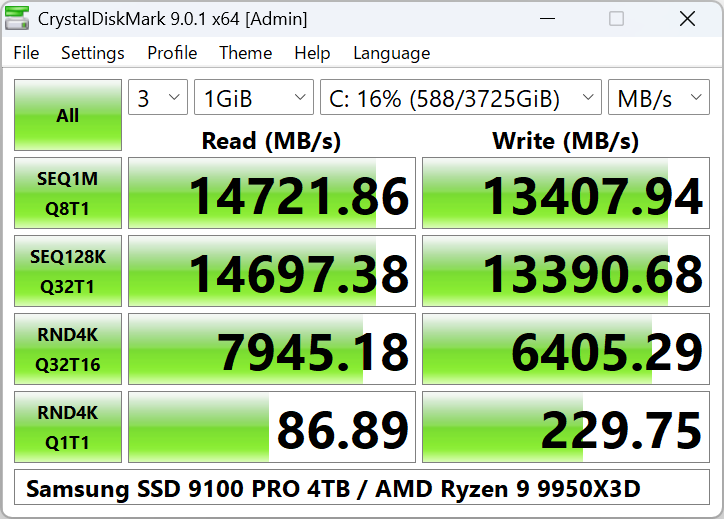
Главное окно CrystalDiskMark. Для превью добавьте скриншот в папку images.
Простое ПО для тестирования дисков в Windows. Измеряет последовательную и случайную скорость чтения/записи SSD, HDD и USB-накопителей.
Главное окно CrystalDiskMark. Для превью добавьте скриншот в папку images.
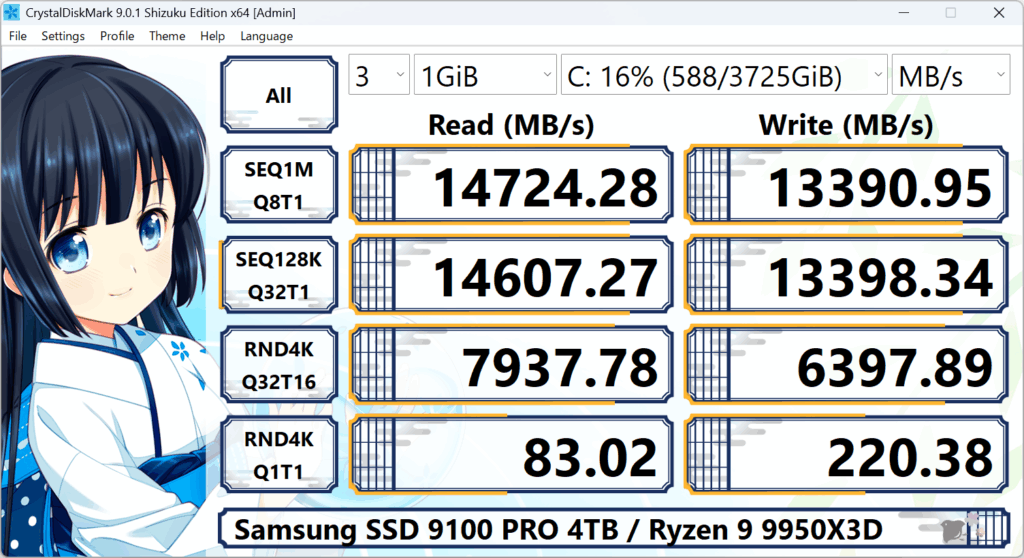
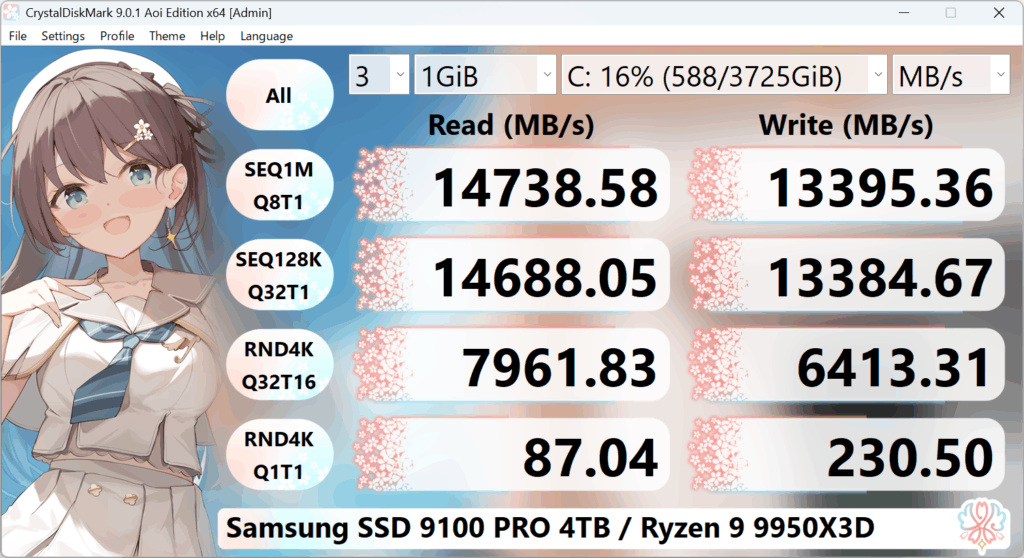
Один движок, разный вид. Выберите понравившуюся тему.
NVMe SSD
SATA SSD
HDD
USB / внешние
Сетевой диск
Выберите диск и размер теста, нажмите Все и дождитесь результата. Программа записывает и читает данные с диска и показывает скорость (например МБ/с). Чем выше число — тем быстрее накопитель. При сравнении двух дисков используйте одинаковые настройки.
CrystalDiskMark — бесплатная и широко используемая программа для тестирования дисков в Windows. Она измеряет скорость чтения и записи вашего накопителя с помощью стандартизированных тестов. Результаты отображаются в МБ/с, ГБ/с, IOPS или задержке (мкс), чтобы можно было сравнивать диски, проверять производительность после апгрейда или искать причину медленной работы.
Программа создаёт тестовый файл на выбранном диске: записывает и читает данные в разных режимах (последовательно и случайно) и показывает скорость. ZIP-версия не требует установки — распакуйте и запустите. CrystalDiskMark разработан Crystal Dew World и много лет служит основным бенчмарком для энтузиастов и профессионалов.
Выберите редакцию Standard, Shizuku или Aoi — один движок, разный интерфейс.
СкачатьДля SSD используйте 1 Гиб; для медленных или почти заполненных дисков — 100 МиБ или меньше.
Для локальных дисков — с правами администратора. Для сетевых — без прав администратора.
При сравнении двух дисков используйте одинаковый размер теста и профиль.
Не запускайте тесты постоянно — они много пишут и изнашивают SSD.
Измерение последовательной и случайной скорости чтения/записи (МБ/с, ГБ/с, IOPS, задержка).
Несколько тем (тёмная, Flower и др.) и много языков.
Профили Peak, Реальный сценарий и Demo. Настраиваемый размер теста и число прогонов.
SSD, NVMe, HDD, USB и сетевые диски (сетевые — без прав администратора).
Результаты теста могут немного отличаться между прогонами. Типичные причины:
Для честного сравнения используйте те же настройки и закройте тяжёлые программы.
CrystalDiskMark может показывать скорость в разных единицах. Выберите в меню.
Проверка, что новый SSD или NVMe работает на полной скорости и правильно установлен (например слот Gen4, нужный драйвер).
Проверка времени загрузки и производительности накопителя. Сравнение SATA и NVMe для игр.
Быстрые повторяемые тесты для диагностики медленных ПК или проверки железа до/после изменений.
Стандартный бенчмарк для обзоров и сравнений на форумах. Результаты сопоставимы при одной версии и настройках.
Большие файлы по порядку. Показывает скорость копирования и больших переносов.
Случайное чтение/запись мелкими блоками. Отражает скорость ОС и приложений.
Глубина очереди и потоки. Важно для производительности NVMe.
CrystalDiskMark запускает несколько тестовых паттернов и показывает скорость в выбранных единицах (МБ/с, ГБ/с, IOPS или средняя задержка).
Подробное объяснение каждого теста и интерпретация чисел — см. Понимание результатов теста.
Стандартный набор последовательных и случайных тестов. Подходит для большинства.
Нагружает диск для максимальной заявленной скорости.
Паттерны, близкие к повседневному использованию (смешанное чтение/запись).
Оптимизирован для NVMe (глубина очереди, потоки).
Ориентировочные значения для последовательного чтения (1 МиБ). Фактические результаты зависят от диска, драйвера и настроек.
| Тип накопителя | SEQ чтение (типичный диапазон) |
|---|---|
| NVMe Gen4 SSD | 5,000 – 7,000+ MB/s |
| NVMe Gen3 SSD | 2,000 – 3,500 MB/s |
| SATA SSD | 500 – 560 MB/s |
| HDD (7200 rpm) | 150 – 200 MB/s |
| USB 3.0 флешка | 50 – 400 MB/s (varies) |
При сравнении используйте одну мажорную версию CrystalDiskMark и один размер теста. См. Понимание результатов for more.
Подходит для большинства SSD и NVMe. Хороший баланс скорости и точности.
Для медленных или почти заполненных дисков или для быстрого теста.
Для топовых NVMe; дольше по времени, лучше показывает устойчивую скорость.
На диске должно быть свободно не меньше места, чем размер теста.
Выберите редакцию и скачайте. Все редакции бесплатны.
Скачать
Результаты можно сохранить или отправить:
Установка, главное окно, настройки и пункты меню.
Понимание результатовЧто означают SEQ, RND, IOPS и задержка и чего ожидать.
Вопросы и ответыЧастые вопросы: сетевой диск, разные результаты, сбой теста.
Устранение неполадокИсправление сбоев теста, низких результатов и проблем при запуске.
Опыт пользователейПрактические советы и истории пользователей.
История версийСписок изменений и новые возможности по версиям.
| Тип | Типичное SEQ чтение | Назначение |
|---|---|---|
| NVMe (Gen4) | 5,000–7,000+ MB/s | Максимальная скорость; слот M.2 |
| NVMe (Gen3) | 2,000–3,500 MB/s | M.2, очень распространён |
| SATA SSD | 500–560 MB/s | 2.5" или M.2 SATA |
Для NVMe используйте профиль NVMe SSD в CrystalDiskMark.
Если показатели ниже ожидаемых для вашего типа диска, проверьте:
Установщик и x64 не поддерживают Windows XP/2003. Не поддерживаются: Windows 95/98/Me/NT4/2000. Текущая стабильная версия 9.0.2 (февраль 2026).
CrystalDiskMark поддерживает много языков (выбор в меню). Редакции Shizuku и Aoi предлагают разные темы (Shizuku, Sakura, Flower, Aoi) при том же движке и результатах.
CrystalDiskMark доступен в трёх редакциях. Поведение и результаты теста одинаковы; отличаются только тема и внешний вид интерфейса.
CrystalDiskMark более десяти лет используют обзорщики железа и сборщики ПК для сравнения SSD и HDD. Результаты часто приводят в обзорах и на форумах.
ZIP-версия портативна: установка не нужна. Распакуйте в папку и запустите — удобно для теста с флешки или когда не хотите устанавливать программу.
Результаты можно сохранить или скопировать из меню «Файл» — для отправки в поддержку, фиксации состояния диска перед продажей или сравнения до/после обновления драйвера.
От того же разработчика (Crystal Dew World) CrystalDiskInfo отслеживает состояние диска (S.M.A.R.T.), температуру и использование. CrystalDiskMark — для тестов скорости, CrystalDiskInfo — для проверки здоровья и поведения диска со временем. Оба бесплатны и поддерживают SSD, HDD и NVMe.
Выберите Standard, Shizuku или Aoi и запустите первый тест за секунды.
Скачать CrystalDiskMark