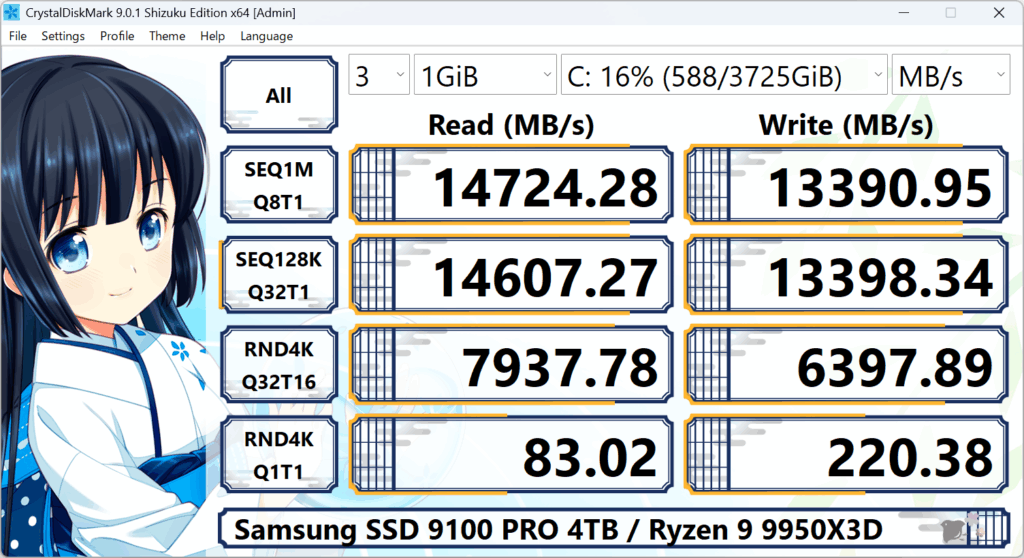
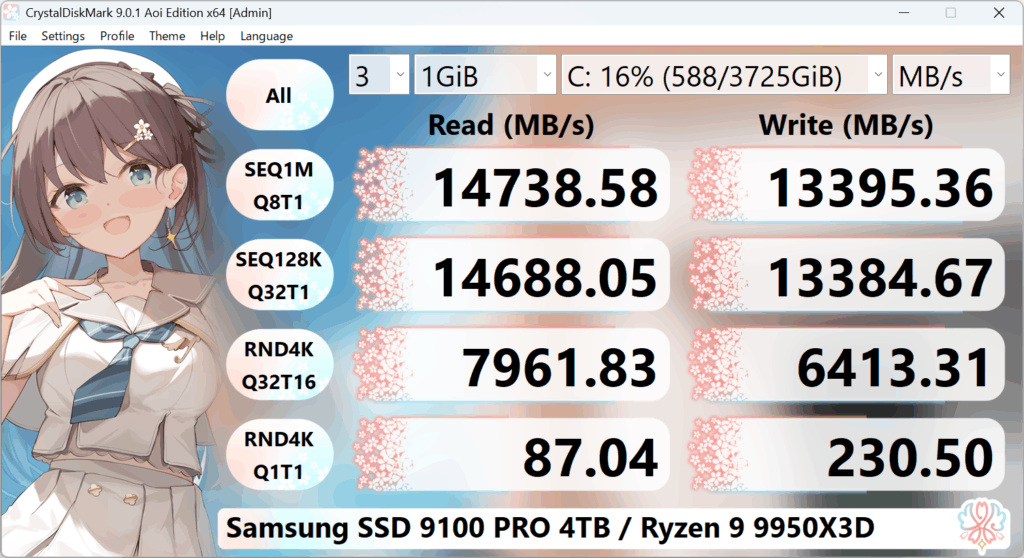
メインウィンドウ — Standard エディション
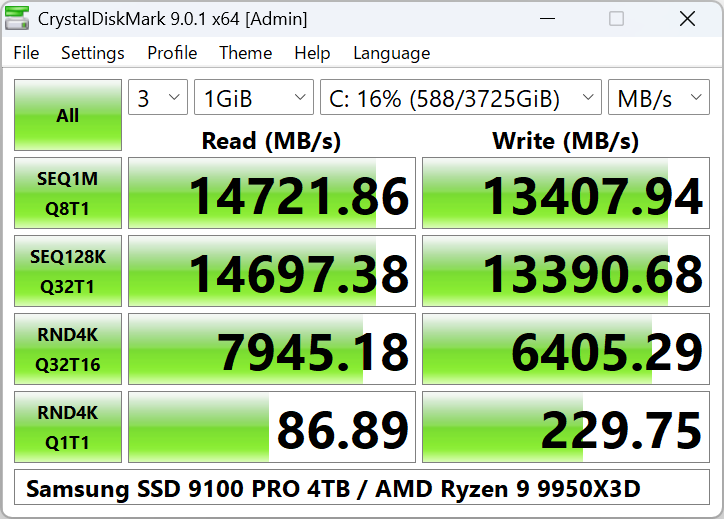
CrystalDiskMark のメインウィンドウ。プレビュー用に images フォルダにスクリーンショットを追加してください。
CrystalDiskMark のメインウィンドウ。プレビュー用に images フォルダにスクリーンショットを追加してください。
同じエンジン、異なる見た目。お好みのテーマを選べます。
NVMe SSD
SATA SSD
HDD
USB / 外付け
ネットワークドライブ
ドライブとテストサイズを選び、All をクリックして待つだけ。プログラムがドライブにデータを読み書きし速度(例:MB/s)を表示。数値が高いほど高速。2 台比較するときは同じ設定で。
CrystalDiskMark は Windows 向けの無料で広く使われているディスクベンチマークツールです。標準化されたテストでストレージの読み書き速度を測定し、結果を MB/s(メガバイト/秒)、GB/s、IOPS(1秒あたりの操作数)、レイテンシ(μs)で表示します。ドライブの比較、アップグレード後の性能確認、ストレージの遅延トラブルシューティングに利用できます。
選択したドライブにテストファイルを作成し、シーケンシャル・ランダムなど様々なパターンでデータの読み書きを行い速度を報告します。ZIP 版はインストール不要で解凍して実行するだけ。CrystalDiskMark は Crystal Dew World により開発され、長年、PC愛好家やプロの定番ベンチマークです。
Standard、Shizuku、Aoi のいずれかを選択 — 同じエンジン、異なる見た目。
今すぐダウンロードSSD は 1 GiB、遅いドライブやほぼ満杯の場合は 100 MiB 以下を推奨。
ローカルドライブは管理者として実行。ネットワークドライブを表示するには管理者権限なしで実行。
2 台のドライブを比較するときは同じテストサイズとプロファイルで。
ベンチマークの連続実行は避けてください。大量書き込みでSSDを消耗します。
シーケンシャル・ランダムの読み書き性能(MB/s、GB/s、IOPS、レイテンシ)を測定。
複数テーマ(ダーク、Flower など)と多言語に対応。
Peak・リアルワールド・Demo プロファイル。テストサイズと実行回数を設定可能。
SSD・NVMe・HDD・USB ドライブ・ネットワークドライブ(ネットワークは管理者権限なしで実行)。
ベンチマークの数値は実行ごとに多少変動します。主な要因:
公平に比較するには同じ設定で、負荷の大きいプログラムを終了してから。
CrystalDiskMark は複数の単位で速度を表示可能。メニューで選択。
新しい SSD や NVMe がフル速度で正しく装着されているか確認(Gen4 スロット、正しいドライバなど)。
読み込み時間とストレージ性能を確認。ゲームインストールで SATA と NVMe や別ドライブを比較。
遅い PC のトラブルシューティングや、変更前後のハードウェア検証に使える手軽で再現可能なテスト。
レビューやフォーラム比較用の標準ベンチマーク。同じバージョン・設定なら結果を比較可能。
大きなファイルを順に。コピー速度や大容量転送の目安。
小さなランダム読み書き。OS やアプリの速度を反映。
キュー深度とスレッド数。NVMe の性能に影響します。
CrystalDiskMark は複数のテストパターンを実行し、選択した単位(MB/s、GB/s、IOPS、平均レイテンシ)で速度を表示。
各テストの詳細と数値の見方は ベンチマーク結果の見方.
シーケンシャルとランダムの標準的な組み合わせ。一般的な用途に最適。
ドライブに負荷をかけ、報告される最大速度を計測。
日常利用に近いパターン(読み書き混在)。
NVMe ドライブ向けに最適化(キュー深度、スレッド)。
シーケンシャル読取(1 MiB)の目安。実際の結果はドライブ・ドライバ・テスト設定により異なります。
| ドライブタイプ | SEQ 読取(典型的な範囲) |
|---|---|
| NVMe Gen4 SSD | 5,000 – 7,000+ MB/s |
| NVMe Gen3 SSD | 2,000 – 3,500 MB/s |
| SATA SSD | 500 – 560 MB/s |
| HDD (7200 rpm) | 150 – 200 MB/s |
| USB 3.0 フラッシュドライブ | 50 – 400 MB/s (varies) |
比較時は同じ CrystalDiskMark のメジャーバージョンとテストサイズで。詳しくは 結果の見方 を参照。
ほとんどのSSD・NVMeに最適。速度と精度のバランスが良い。
遅いドライブ・ほぼ満杯・短時間テスト向け。
ハイエンドNVMe向け。長時間テストで持続速度を確認。
ドライブにはテストサイズ以上の空き容量が必要です。
エディションを選んでダウンロード。全エディション無料。
今すぐダウンロード
結果を保存または共有できます:
| 種類 | 典型的なSEQ読取 | 用途 |
|---|---|---|
| NVMe (Gen4) | 5,000–7,000+ MB/s | 最速;M.2スロット |
| NVMe (Gen3) | 2,000–3,500 MB/s | M.2、非常に一般的 |
| SATA SSD | 500–560 MB/s | 2.5" または M.2 SATA |
NVMeドライブには CrystalDiskMark のNVMe SSDプロファイルを使用。
ドライブ種別の想定より数値が低い場合は確認:
インストーラおよびx64版はWindows XP/2003非対応。非対応:Windows 95/98/Me/NT4/2000。現在の安定版は9.0.2(2026年2月)。
CrystalDiskMarkは多言語対応(メニューで選択)。Shizuku・Aoiエディションは見た目が異なるテーマ(Shizuku、Sakura、Flower、Aoi)で、エンジンと結果は同じ。
CrystalDiskMarkは3つのエディションがあります。ベンチの動作と結果は同じで、インターフェースのテーマと見た目だけが異なります。
CrystalDiskMarkは10年以上、ハードウェアレビュアーやPCビルダーがSSD・HDD比較に使用。レビューやフォーラムでよく引用される。
ZIP版はポータブル。インストール不要。フォルダに展開して実行。USBメモリからテストしたり、ソフトを入れたくない場合に最適。
ファイルメニューから結果を保存・コピーしてサポートと共有、売却前の記録、ドライバ更新の前後比較が可能。
同じ開発元(Crystal Dew World)のCrystalDiskInfoはドライブの健全性(S.M.A.R.T.)・温度・使用状況を監視。速度はCrystalDiskMark、健全性・経時変化はCrystalDiskInfo。両方無料でSSD・HDD・NVMe対応。
Standard / Shizuku / Aoi のいずれかを選び、数秒で最初のテストを実行。
CrystalDiskMark をダウンロード